L’utilisateur pourra se positionner facilement à
l’adresse de son choix à l’aide de l’outil de recherche par adresse proposé
au-dessus de l’interface :

L’utilisateur :
|
Action |
Résultat |
|
|
|
|
Clique sur la carte. |
Saisit une localisation avec précision sur une route
départementale :
|
|
! Ne s’active que si l’utilisateur a cliqué sur la carte. |
Il est possible de créer plusieurs localisations pour une même demande. Pour cela, il suffit de réitérer l’opération de création d’une localisation ce qui aura pour effet d’ajouter une nouvelle localisation. |
|
|
supprimer une localisation
dans le tableau. |
|
Clique sur le bouton |
|
|
Clique sur le bouton |
|





L’utilisateur :
|
Action |
Résultat |
|
|
|
|
Clique sur la carte. |
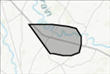
Saisit une localisation polygonale : maintient
le clic, déplace la souris et relâche pour dessiner l’emprise voulue !
|
|
! Ne s’active que si l’utilisateur a cliqué sur la carte. |
Il est possible de créer plusieurs localisations pour une même demande. Pour cela, il suffit de réitérer l’opération de création d’une localisation ce qui aura pour effet d’ajouter une nouvelle localisation. |
|
|
supprimer une localisation
dans le tableau. |
|
Clique sur le bouton |
|
|
Clique sur le bouton |
|